
15601689581

Zivid3D相機(jī)安裝使用教程
安裝軟件

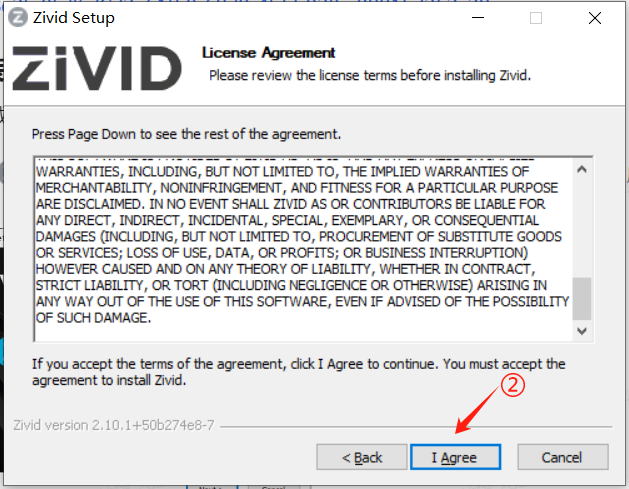
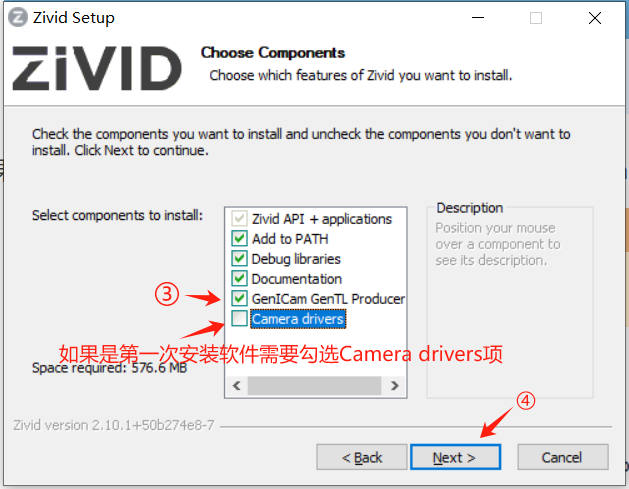
如果第一次安裝需要勾選Camera drivers項(xiàng),安裝攝像頭驅(qū)動(dòng)
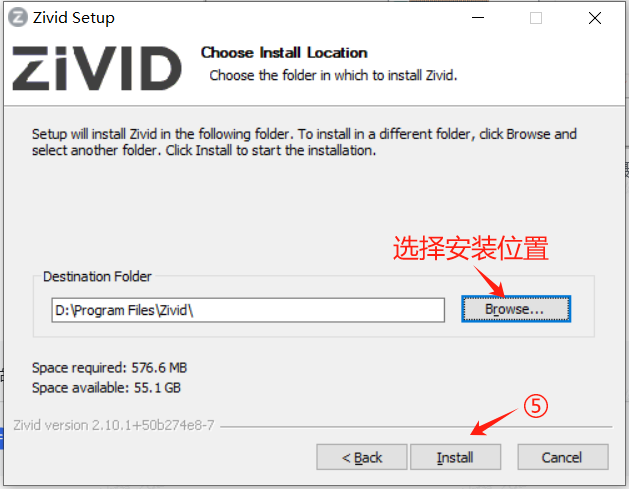
自定義安裝路徑

等待安裝完成
第一次安裝TeliCamSDK (x64) 驅(qū)動(dòng)程序時(shí),您可能需要重新啟動(dòng)計(jì)算機(jī)。如果提示重新啟動(dòng),請(qǐng)接受。
連接軟件
介紹:Zivid Studio是Zivid軟件開(kāi)發(fā)套件 (SDK) 的圖形用戶界面 (GUI)。用戶可以用它來(lái)探索Zivid相機(jī)的功能和捕獲高清3D點(diǎn)云。
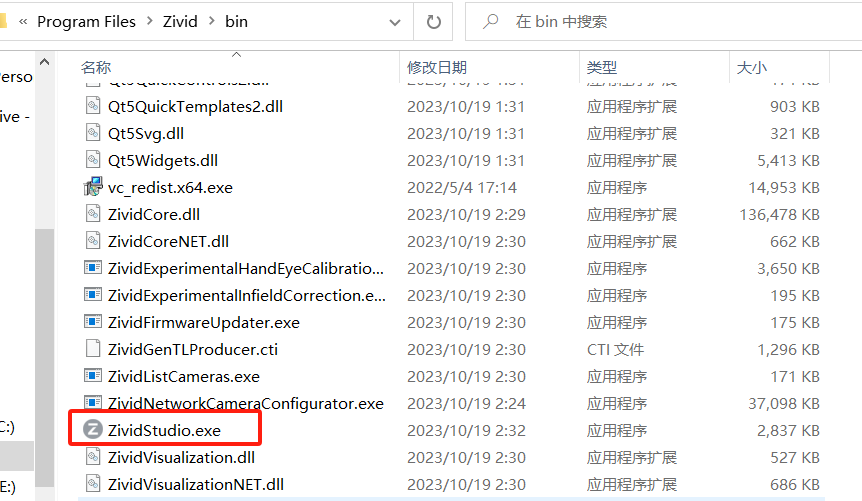
找到電腦中軟件安裝位置,打開(kāi)bin文件夾,找到zivid studio打開(kāi)即可進(jìn)入到軟件圖形化界面。
更改IP(Zivid One+ 除外)

使用軟件
1.軟件界面,以及按鈕作用

每個(gè) SDK 版本都與相機(jī)固件相匹配,SDK 會(huì)確保相機(jī)運(yùn)行兼容的固件。當(dāng) Zivid Studio 連接 到相機(jī)時(shí),它會(huì)檢查相機(jī)是否有匹配的固件。如果固件不匹配,系統(tǒng)會(huì)提示您更新相機(jī)上的固件。
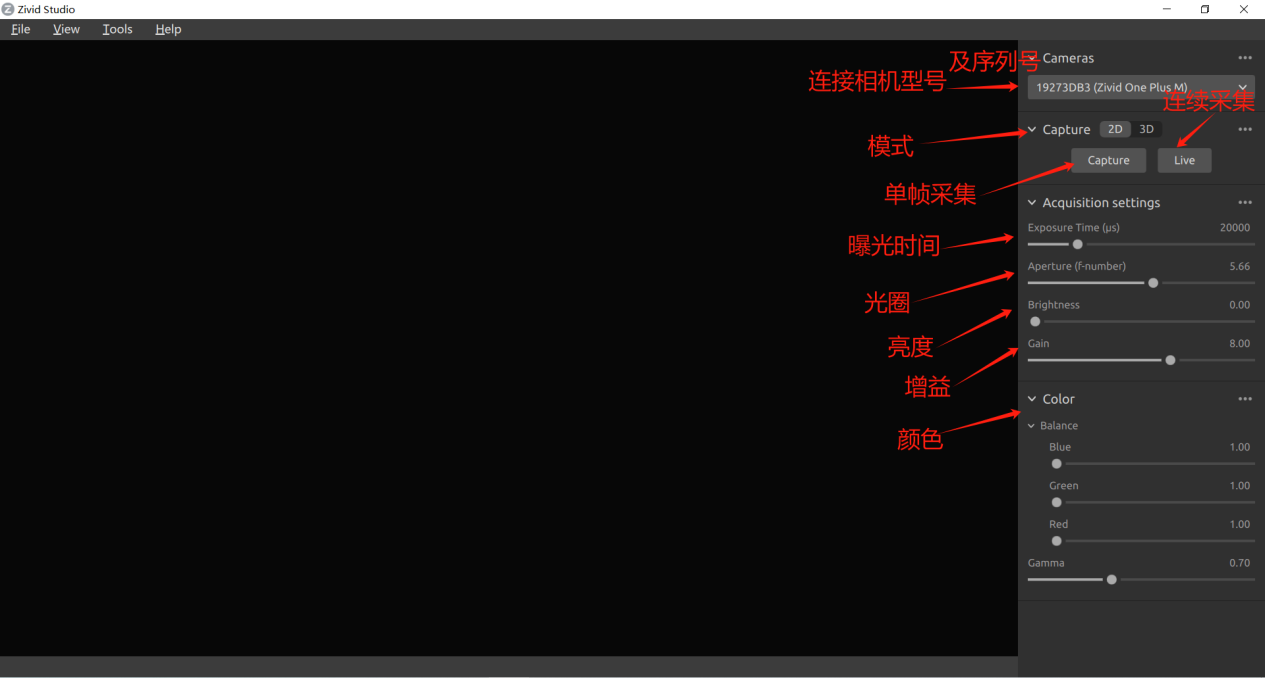
基于2D模式下
通過(guò)Zivid studio可以:
捕獲點(diǎn)云
可視化點(diǎn)云、彩色圖像 (2D)、深度圖 (Z 軸)、SNR(信噪比)圖和法線圖。
分析和評(píng)估 3D 數(shù)據(jù)質(zhì)量
為您的目標(biāo)對(duì)象和場(chǎng)景確定正確的設(shè)置和過(guò)濾器
將點(diǎn)云和彩色圖像保存至磁盤
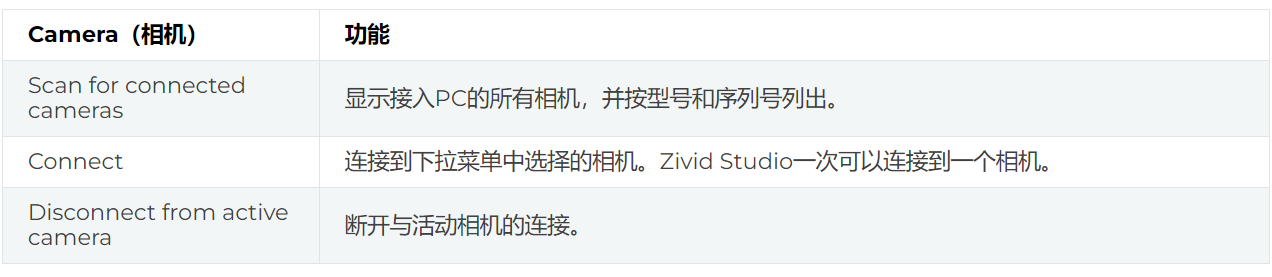
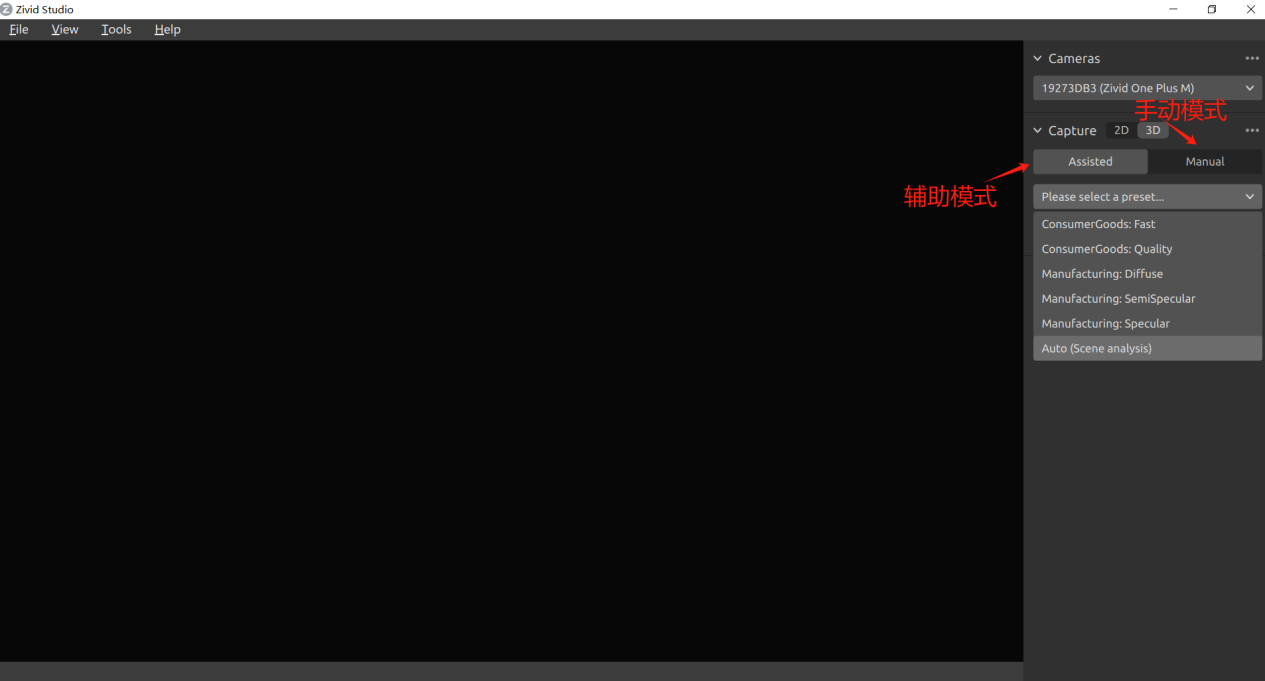
基于3D模式下
Assisted Mode(輔助模式)
Presets(預(yù)設(shè)值)
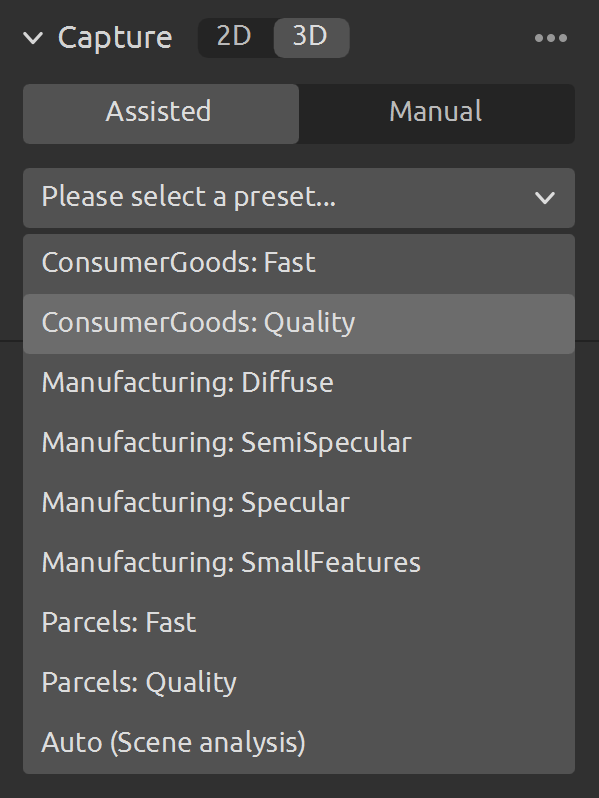
Presets(預(yù)設(shè)值)是ZividSDK的一部分,是一系列預(yù)先調(diào)整好的設(shè)置。這些預(yù)設(shè)值旨在簡(jiǎn)化相機(jī)參數(shù)的調(diào)整,并且是捕獲助手的替代方法。Capture Assistant會(huì)嘗試根據(jù)時(shí)間預(yù)算優(yōu)化任何場(chǎng)景的曝光設(shè)置,而預(yù)設(shè)值則是針對(duì)以下類別而專門調(diào)整的曝光設(shè)置:
Consumer Goods(消費(fèi)品)
Manufacturing(制造業(yè))
Parcels(包裹)
Inspection(檢測(cè))
在每個(gè)類別中,您可以找到各種不同的預(yù)設(shè)值。這些是由場(chǎng)景復(fù)雜性、工作距離或其中對(duì)象的典型材料屬性類型區(qū)別而來(lái)的。不同的相機(jī)型號(hào)根據(jù)它們的常見(jiàn)應(yīng)用也有不同的預(yù)設(shè)值。
自動(dòng)(場(chǎng)景分析)Auto(Scene analysis):
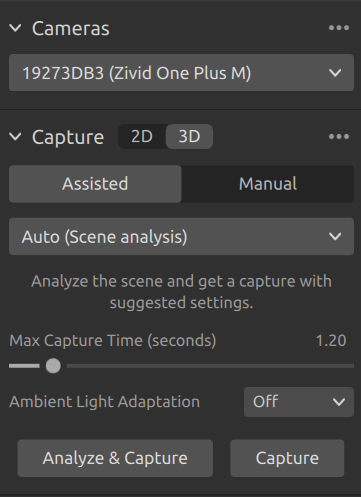
設(shè)定最大捕獲時(shí)間 Max Capyure Time(seconds)
點(diǎn)擊分析及捕獲 Analyze & Capture: 這會(huì)觸發(fā)相機(jī)分析場(chǎng)景并輸出覆蓋場(chǎng)景中盡可能多的動(dòng)態(tài)范圍所需的相機(jī)設(shè)置.
捕獲按鈕 Capture:會(huì)直接使用輔助捕獲建議的設(shè)置執(zhí)行捕獲,無(wú)需額外的場(chǎng)景分析。
Manual Mode(手動(dòng)模式)
在手動(dòng)模式下需手動(dòng)配置所有設(shè)置和過(guò)濾器。
setting(設(shè)置) | 功能 |
曝光時(shí)間(Exposure Time) | 單張相機(jī)圖像曝光的持續(xù)時(shí)間。 |
光圈(Aperture) | 控制通過(guò)鏡頭進(jìn)入相機(jī)傳感器的光子數(shù)量的開(kāi)孔。 |
亮度(Brightness) | LED投影儀發(fā)射光子的輸出功率(光子數(shù)量)。 |
增益(Gain) | 放大來(lái)自相機(jī)傳感器的信號(hào)。 |

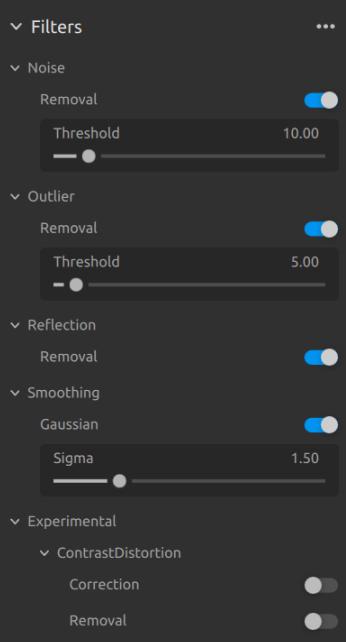
Filters (過(guò)濾器)
setting(設(shè)置) | 功能 |
Noise Filter(噪聲過(guò)濾器) | 移除投影圖案信噪比低于指定閾值的點(diǎn)。 |
Outlier Filter(離群值過(guò)濾器) | 如果與小局部區(qū)域內(nèi)相鄰像素的距離大于以mm為單位指定的閾值,濾波器會(huì)移除這些點(diǎn)。 |
Reflection Filter(反射過(guò)濾器) | 移除受反射影響并因此出錯(cuò)的點(diǎn)。 |
Gaussian Smoothing (高斯平滑) | 對(duì)點(diǎn)云執(zhí)行高斯平滑。 |
Contrast Distortion (對(duì)比度失真) | 修正和/或移除受相機(jī)鏡頭模糊影響的點(diǎn)。 |

Capture(捕獲) 和 Live(實(shí)時(shí))模式
點(diǎn)擊 Capture 按鈕將使用指定設(shè)置來(lái)捕獲單次采集或多次采集HDR,并顯示圖像。
點(diǎn)擊 Live 按鈕將觸發(fā)連續(xù)捕獲,使您能夠?qū)崟r(shí)查看場(chǎng)景。
對(duì)于高動(dòng)態(tài)范圍場(chǎng)景,需要使用多次采集合成HDR。在此模式下,相機(jī)每次采集都會(huì)捕獲一張圖像。捕獲的每張圖像都使用為特定采集配置的設(shè)置。然后,這些圖像會(huì)自動(dòng)合并為一幀高質(zhì)量的 HDR 幀。
單擊 Capture 按鈕使用指定的采集設(shè)置來(lái)捕獲圖像,未勾選的采集將不被執(zhí)行。

HDR
對(duì)于高動(dòng)態(tài)范圍場(chǎng)景,需要使用多次采集合成 HDR。在此模式下,相機(jī)每次采集都會(huì)捕獲一張圖像。捕獲的每張圖像都使用為特定采集配置的設(shè)置。然后,這些圖像會(huì)自動(dòng)合并為一幀高質(zhì)量的 HDR 幀。

選擇“Manual Mode"后,您就可以點(diǎn)擊“Add Acquisition"(添加采集) 按鈕添加其他采集項(xiàng)。默認(rèn)情況下,添加的每個(gè)新采集項(xiàng)都使用上一個(gè)采集項(xiàng)的設(shè)置。如果您需要克隆某個(gè)采集項(xiàng),您可以單擊該采集項(xiàng)旁邊的三個(gè)點(diǎn),然后點(diǎn)擊“Clone"(克隆)。使用同一菜單重置采集設(shè)置或刪除單個(gè)采集項(xiàng)。使用復(fù)選框禁用或啟用采集項(xiàng)。單擊“HDR"按鈕捕獲具有指定采集設(shè)置的圖像;未選中的采集項(xiàng)將被忽略
可以使用 Assisted 獲取建議的設(shè)置,然后切換到 Manual 手動(dòng)微調(diào)這些設(shè)置。
可用視圖
Zivid Studio GUI 底部有五個(gè)可用視圖的選項(xiàng)。這些視圖可顯示以下功能:
點(diǎn)云
顏色圖像
深度圖
SNR 圖
法線圖

您可以通過(guò)以下操作以在視圖之間進(jìn)行切換
使用鍵盤快捷鍵 1 到 5
通過(guò)單擊 GUI 底部的縮略圖進(jìn)行手動(dòng)更改視圖
從左上角的下拉菜單中選擇視圖
Point Cloud (點(diǎn)云圖)
捕獲或加載 ZDF 文件后,此視圖將顯示該場(chǎng)景的點(diǎn)云。
• 使用鼠標(biāo)左鍵旋轉(zhuǎn)點(diǎn)云。
• 使用鼠標(biāo)右鍵進(jìn)行平移。
• 可通過(guò)滾動(dòng)鼠標(biāo)滾輪或拖動(dòng)鼠標(biāo)中鍵(如果可用)放大或縮小圖像。
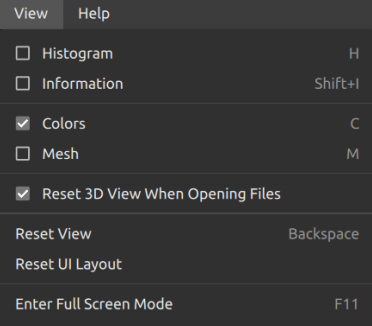
在此視圖打開(kāi)和關(guān)閉顏色 (“C"& “D") 及網(wǎng)格 (“M"),有助于評(píng)估點(diǎn)云質(zhì)量。點(diǎn)的大小也可以通過(guò)左上角的下拉菜單進(jìn)行調(diào)整。例如,調(diào)整點(diǎn)大小有助于檢查重要的紋理區(qū)域。
Color (顏色圖)
捕獲或加載 ZDF 文件后,此視圖將顯示該場(chǎng)景的彩色 2D 圖像。
• 將鼠標(biāo)指針?lè)旁趫D像中的像素上,以獲取圖像坐標(biāo)、RGB 和 SNR 值。像素值顯示在窗口左下角的狀態(tài)欄中。
• 可通過(guò)滾動(dòng)鼠標(biāo)滾輪或拖動(dòng)鼠標(biāo)中鍵(如果可用)放大或縮小圖像。
• 使用鼠標(biāo)左鍵平移點(diǎn)云。
Depth (深度圖)
捕獲或加載 ZDF 文件后,此視圖將顯示場(chǎng)景的深度圖像。
• 將鼠標(biāo)指針?lè)旁趫D像中的像素上,可以獲取圖像坐標(biāo)、XYZ 和 SNR 值。像素值顯示在窗口左下角的狀態(tài)欄中。
• 可使用視圖左上角的下拉菜單設(shè)定 Z 的范圍。
• 使用縮放和平移功能的方式與顏色視圖中所述的方式相同。
顏色標(biāo)尺表征了從相機(jī)到成像對(duì)象表面沿 z 軸的距離變化。
Signal-to-Noise-Ratio (信噪比圖)
此視圖將顯示捕獲后或加載 ZDF 文件后的場(chǎng)景的 SNR 圖。
• 將鼠標(biāo)指針?lè)胖迷趫D像中的像素上,以獲取圖像坐標(biāo)和 SNR 值。像素值顯示在窗口左下角的狀態(tài)欄中。
• 您可以使用與顏色視圖中所述的相同方法來(lái)使用縮放和平移功能。
色標(biāo)表示了 SNR 值的變化情況。當(dāng)像素與色標(biāo)上端區(qū)域的顏色一致時(shí),表示這個(gè)點(diǎn)有著很強(qiáng)的信號(hào)質(zhì)量。當(dāng)像素與色標(biāo)下端區(qū)域的顏色一致時(shí),表示點(diǎn)受噪聲的影響更多一些。因此,這些點(diǎn)具有更多的不確定性。
Normals (法線圖)
此視圖將顯示捕獲后或加載 ZDF 文件后的場(chǎng)景的法線圖。
• 將鼠標(biāo)指針?lè)胖迷趫D像中的像素上,以獲取圖像坐標(biāo)、法線坐標(biāo)和 SNR 值。像素值顯示
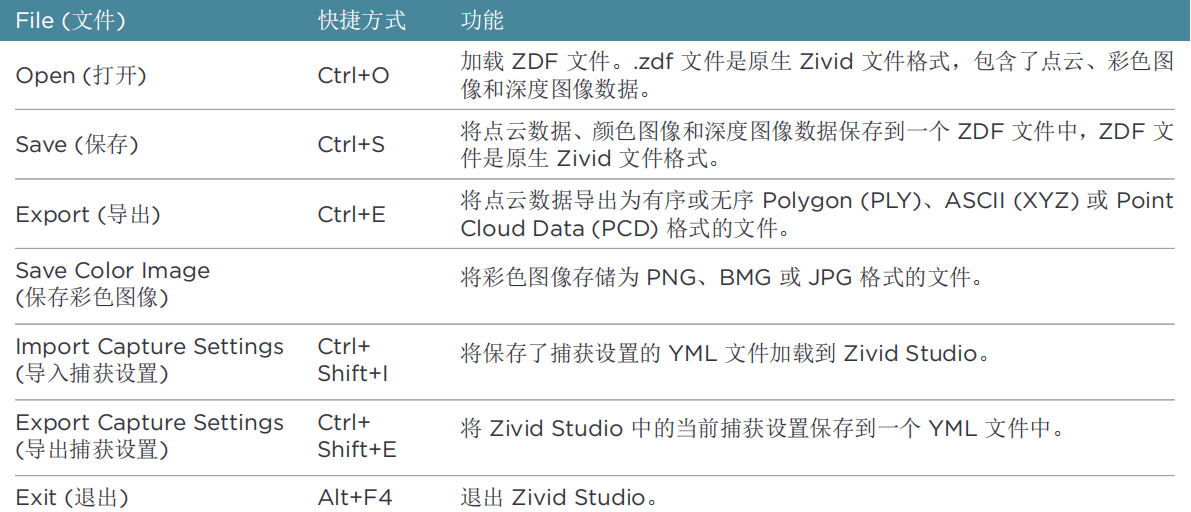
Toolbar (工具欄)
工具欄位于 Zivid Studio GUI 頂部。它由數(shù)個(gè)下拉菜單組成,用于處理文件、控制 GUI 以及獲取有關(guān)Zivid 軟件的信息。


關(guān)于昊艾智能
昊艾智能專注于提供3D機(jī)器視覺(jué)整體解決方案,助力中國(guó)智能制造水平的提升與產(chǎn)業(yè)升級(jí)!
目前,我們擁有一批高素質(zhì)的3D機(jī)器視覺(jué)應(yīng)用工程師與算法研發(fā)工程師,具有完備的機(jī)器視覺(jué)項(xiàng)目評(píng)估能力與底層核心算法開(kāi)發(fā)能力。我們的3D機(jī)器視覺(jué)整體解決方案在動(dòng)力電池、汽車行業(yè)、消費(fèi)電子、白色家電、軌交檢測(cè)等多個(gè)領(lǐng)域成功落地實(shí)施,積累了豐富的3D機(jī)器視覺(jué)項(xiàng)目應(yīng)用與軟件開(kāi)發(fā)經(jīng)驗(yàn)!
昊艾智能主營(yíng)產(chǎn)品:3D機(jī)器視覺(jué)整體解決方案,包括結(jié)構(gòu)光3D相機(jī)、激光線掃相機(jī)、SICK 3D線激光輪廓傳感器、TOF相機(jī),高精度3D測(cè)量系統(tǒng)、視覺(jué)引導(dǎo)定位系統(tǒng)、無(wú)序抓取系統(tǒng)等,可實(shí)現(xiàn)平面度、高度差、位置度測(cè)量、凹凸缺陷檢測(cè)、膠路檢測(cè)、視覺(jué)引導(dǎo)機(jī)器人打磨、視覺(jué)引導(dǎo)機(jī)器人工件定位裝配、工件無(wú)序抓取等功能。
更詳細(xì)的操作指導(dǎo),歡迎聯(lián)系昊量光電/昊艾智能。
 上海市徐匯區(qū)虹梅路2007號(hào)6號(hào)樓3樓
 [email protected]
昊量微信在線客服
昊量微信在線客服
版權(quán)所有 © 2026上海昊量光電設(shè)備有限公司 備案號(hào):滬ICP備08102787號(hào)-3 技術(shù)支持:化工儀器網(wǎng) 管理登陸 Sitemap.xml
